
Guide de Syntaxe Markdown Jupyter Notebook
Maîtrisez la syntaxe Markdown de Jupyter Notebook avec ce guide complet. Apprenez les formules mathématiques LaTeX, les blocs de code, les tableaux, les extensions MyST et les techniques de formatage avancées pour la documentation en science des données. Parfait pour les développeurs Python, les data scientists et les chercheurs travaillant avec Jupyter notebooks.
Recherche Rapide de Syntaxe
Syntaxe Markdown de Base pour Jupyter Notebook
En-têtes
# Heading Level 1
## Heading Level 2
### Heading Level 3
#### Heading Level 4
##### Heading Level 5
###### Heading Level 6
En-tête Niveau 1
En-tête Niveau 2
En-tête Niveau 3
En-tête Niveau 4
En-tête Niveau 5
En-tête Niveau 6
Mise en Forme du Texte
*italic text* or _italic text_
**bold text** or __bold text__
***bold italic*** or ___bold italic___
~~strikethrough~~
`inline code`
texte italique ou texte italique
texte gras ou texte gras
gras italique ou gras italique
texte barré
code en ligne
Listes
# Unordered list
- Item 1
- Item 2
  - Sub-item 2.1
  - Sub-item 2.2

# Ordered list
1. First item
2. Second item
   1. Sub-item 2.1
   2. Sub-item 2.2
Liste non ordonnée :
- Élément 1
- Élément 2
- Sous-élément 2.1
- Sous-élément 2.2
Liste ordonnée :
- Premier élément
- Deuxième élément
- Sous-élément 2.1
- Sous-élément 2.2
Liens et Images
# Links
[Link text](http://example.com)
[Link with title](http://example.com "Link title")
# Images


# Reference-style links
[Link text][1]
[1]: http://example.comFormules LaTeX et Blocs de Code Jupyter Notebook
Formules Mathématiques
# Inline math formula
$E = mc^2$

# Block math formula
$$
\int_{-\infty}^{\infty} e^{-x^2} dx = \sqrt{\pi}
$$

# Complex math expression
$$
f(x) = \begin{cases}
x^2 & \text{if } x \geq 0 \\
-x^2 & \text{if } x < 0
\end{cases}
$$
Formule mathématique en ligne :
La célèbre équation d'Einstein : E = mc²
Formule mathématique en bloc :
Intégrale gaussienne
Expression mathématique complexe :
Fonction par morceaux
Symboles mathématiques courants :
Lettres grecques
Opérateurs
Relations
Blocs de Code
# Python code block
```python
def hello_world():
    print("Hello, World!")
    return True
```

# Code block with line numbers
```python {.line-numbers}
import numpy as np
import matplotlib.pyplot as plt

x = np.linspace(0, 2*np.pi, 100)
y = np.sin(x)
plt.plot(x, y)
```
Bloc de code Python :
def hello_world():
    print("Bonjour le monde !")
    return True
Bloc de code avec coloration syntaxique :
import numpy as np
import matplotlib.pyplot as plt

x = np.linspace(0, 2*np.pi, 100)
y = np.sin(x)
plt.plot(x, y)
MyST Markdown Extensions for Jupyter
Admonitions
```{note}
This is a note box
```

```{warning}
This is a warning box
```

```{tip}
This is a tip box
```

```{important}
This is an important box
```Cross References
# Label definition
(my-label)=
## My Section

# Reference labels
{ref}`my-label`
{ref}`Custom text <my-label>`

# Reference figures
{numref}`figure-{number}`
{ref}`Figure caption <my-figure>`Figures & Tables
# Figure
```{figure} ./images/example.png
:name: my-figure
:width: 300px

Figure caption text
```

# Table
```{list-table} Table title
:header-rows: 1
:name: my-table

* - Column 1
  - Column 2
* - Row 1 Col 1
  - Row 1 Col 2
* - Row 2 Col 1
  - Row 2 Col 2
```
Figure:
Table title:
| Column 1 | Column 2 |
|---|---|
| Row 1 Col 1 | Row 1 Col 2 |
| Row 2 Col 1 | Row 2 Col 2 |
Advanced Jupyter Markdown Features
HTML Blocks
# Colored alert boxes

Tip: Use blue boxes for tips and information


Warning: Use yellow boxes for warnings


Success: Use green boxes for success messages


Danger: Use red boxes for danger warnings
Internal Links
# Link to section
[Section Title](#section-title)

# Section link with ID

[Section Title](#section_ID)

# Link to other page
[Other Page](other-page.md)
Section links:
External page link:
Other PageSpecial Characters
# Geometric shapes
→ (→)
← (←)
↑ (↑)
↓ (↓)
★ (★)
☆ (☆)
♠ (♠)
♣ (♣)
♥ (♥)
♦ (♦)

# Mathematical symbols
≤ (≤)
≥ (≥)
≠ (≠)
∞ (∞)
∑ (∑)
∏ (∏)
√ (√)
Geometric shapes:
Mathematical symbols:
Line Breaks
# Force line break
This is the first line

This is the second line

# Horizontal rules
***
---
___
Force line break:
This is the second line
Horizontal rules:
Jupyter Notebook Markdown Tables
Basic Table
| Header1 | Header2 | Header3 |
|---------|---------|---------|
| Row1Col1 | Row1Col2 | Row1Col3 |
| Row2Col1 | Row2Col2 | Row2Col3 || Header1 | Header2 | Header3 |
|---|---|---|
| Row1Col1 | Row1Col2 | Row1Col3 |
| Row2Col1 | Row2Col2 | Row2Col3 |
Aligned Table
| Left Align | Center Align | Right Align |
|:-----------|:------------:|------------:|
| Left       | Center       | Right       |
| Content | Content | Content || Left Align | Center Align | Right Align |
|---|---|---|
| Left | Center | Right |
| Content | Content | Content |
Référence Rapide Markdown Jupyter Notebook
Questions Fréquemment Posées (FAQ)
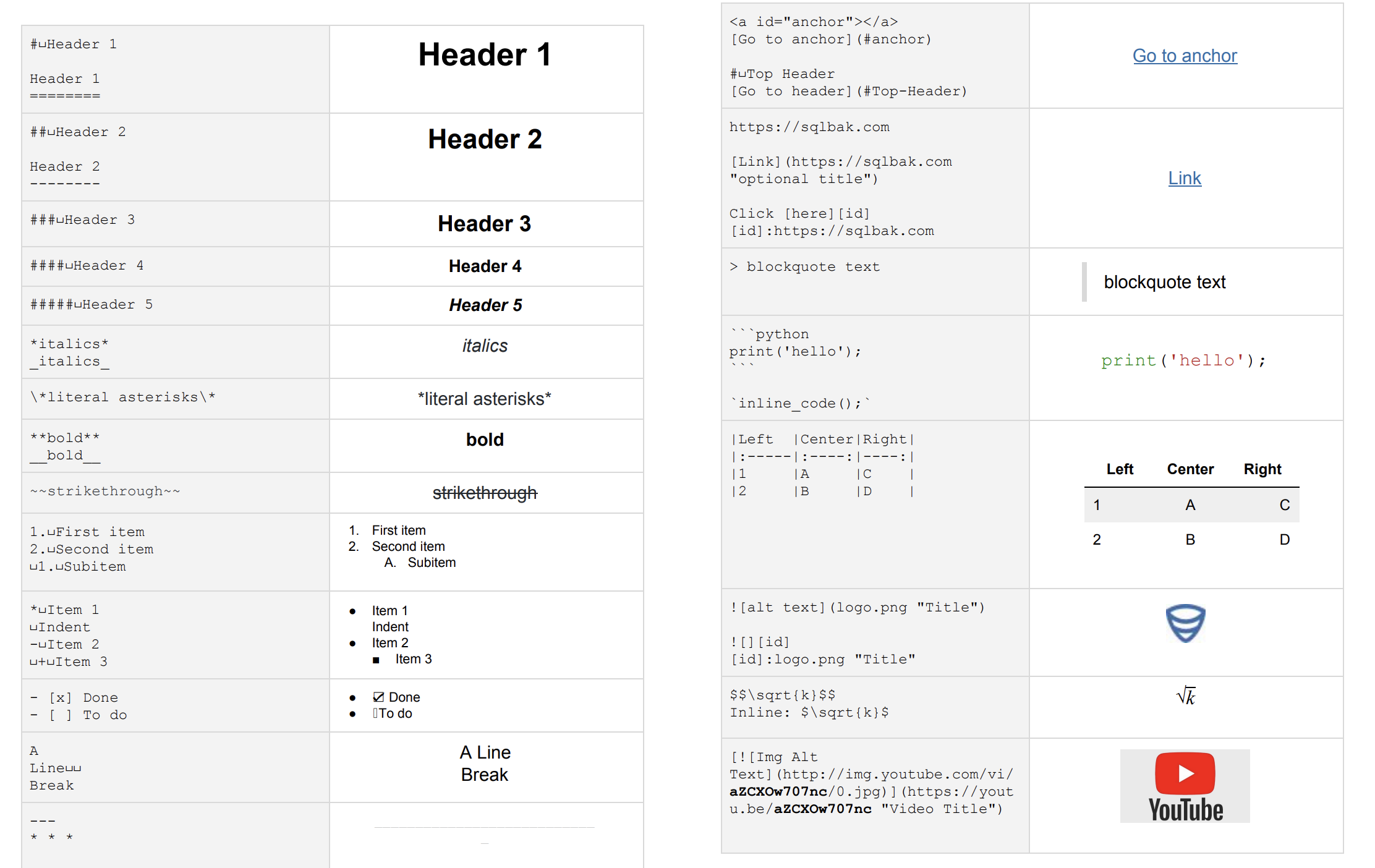
Jupyter Notebook Markdown syntax overview
Utilisez la syntaxe LaTeX avec les formules en ligne entourées de $...$ et les formules en bloc par $$...$$. Jupyter rend automatiquement les formules mathématiques en utilisant MathJax.
Assurez-vous du bon format de tableau : chaque ligne doit avoir le même nombre de colonnes, et il doit y avoir une ligne de séparation (|---|---|---) entre les en-têtes et les lignes de données.
Utilisez trois backticks ``` pour entourer le code. Vous pouvez spécifier un langage pour la coloration syntaxique, par exemple ```python.
MyST Markdown est une extension de Markdown qui prend en charge des fonctionnalités supplémentaires comme les références croisées, les avertissements, les directives, etc., principalement utilisée pour la documentation technique et l'édition académique.
Outils similaires recommandés
Découvrez d'autres outils qui pourraient vous intéresser

Aide-mémoire Git
Un aide-mémoire pour les commandes Git.

Convertisseur Markdown en HTML
Convertisseur Markdown vers HTML en ligne, gratuit et instantané. Aperçu en direct, support des tableaux, blocs de code, listes, liens et images. Idéal pour blogs, README, documentation technique et CMS.

Générateur de nombre aléatoire entier ou décimal
Générateur de nombres aléatoires entiers ou décimaux avec plage personnalisable, exclusions et tirages multiples. Idéal pour tirages au sort, jeux, tests, simulations et statistiques.

Générateur de diagramme à barres
Créez des diagrammes à barres personnalisés en ligne : couleurs, étiquettes, axes et export PNG/SVG. Saisie manuelle ou import CSV. Idéal pour rapports, présentations et publications data.